
Inloggen
Open Inloggen via de knop op de startpagina of ga rechtstreeks naar /signin.
Op het inlogscherm kun je kiezen uit Google, e-mailcode, magic link of wachtwoord.
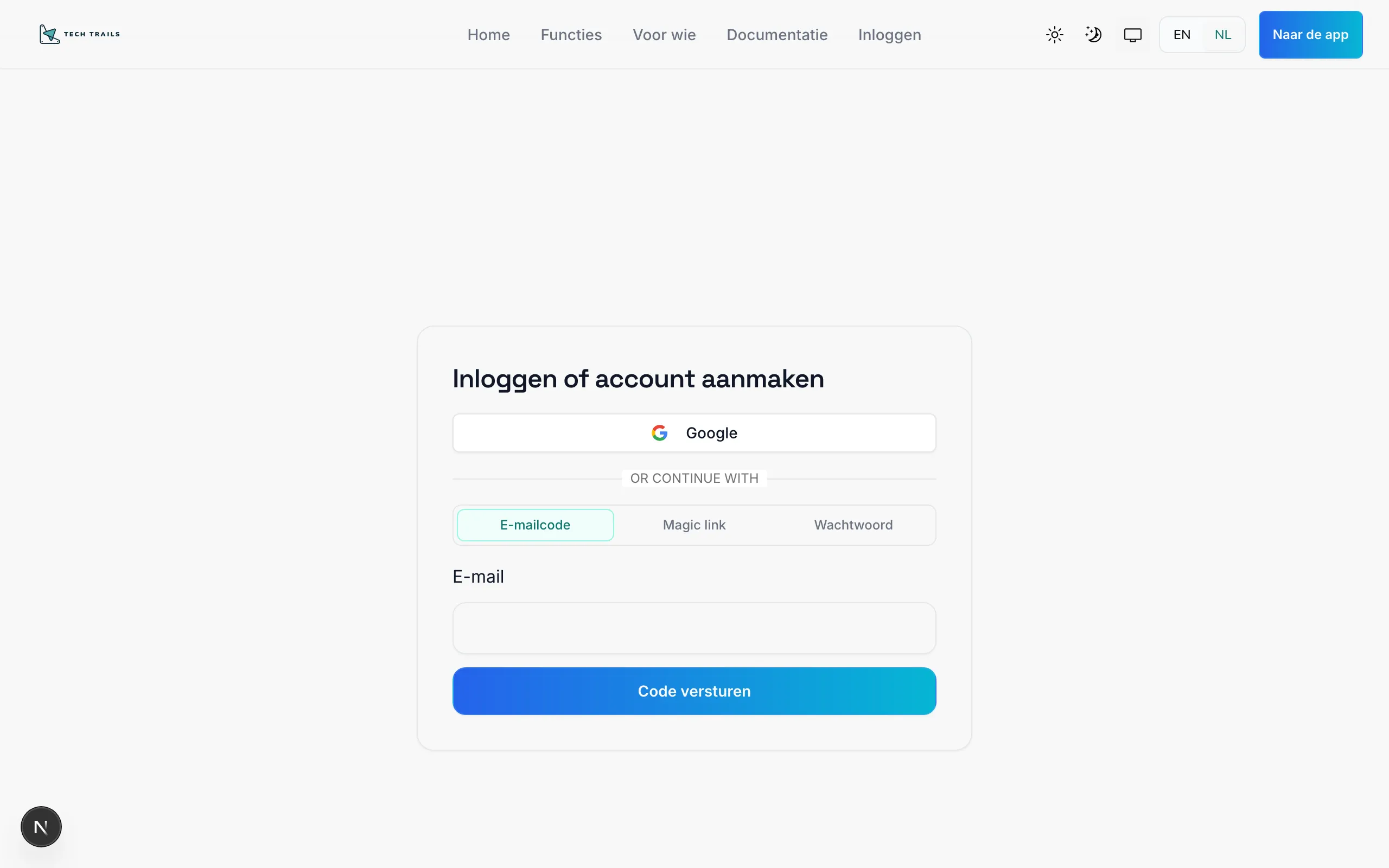
Inloggen met Google
Section titled “Inloggen met Google”- Klik op Google.
- Kies het Google-account van je organisatie of het account dat bij je training hoort.
- Bevestig de toestemming als Google daarom vraagt.
- Je wordt doorgestuurd naar de app (
/app) op basis van je rol.
Inloggen met e-mailcode
Section titled “Inloggen met e-mailcode”Handig als je geen wachtwoord wilt onthouden: je ontvangt een eenmalige code per e-mail.
- Open het tabblad E-mailcode.
- Vul je e-mailadres in.
- Klik op Code versturen.
- Open je inbox en zoek de e-mail met de 8-cijferige code.
- Vul de code in en klik op Doorgaan.
Inloggen met magic link
Section titled “Inloggen met magic link”Een magic link logt je in via een eenmalige link in je e-mail — zonder code of wachtwoord.
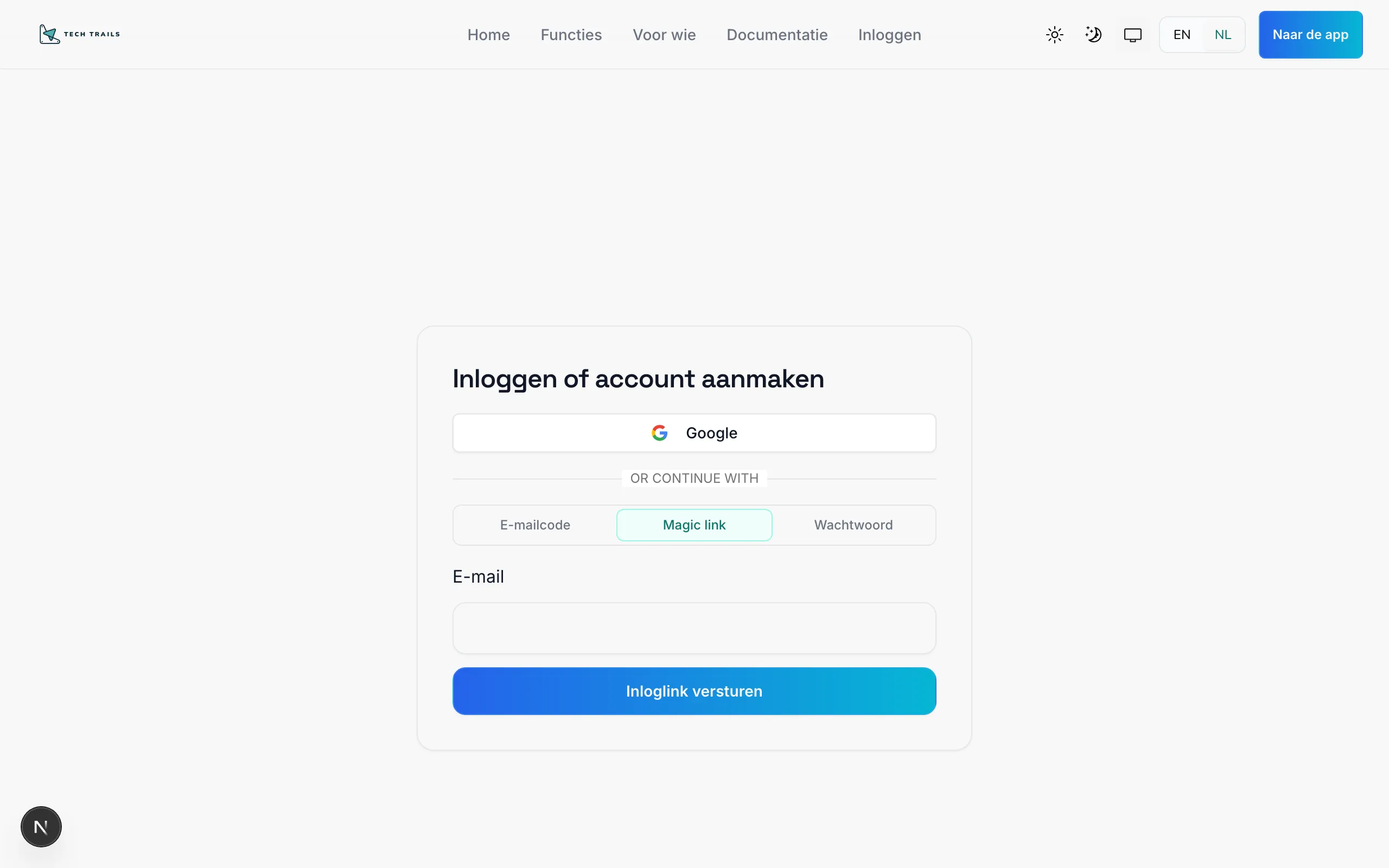
- Open het tabblad Magic link.
- Vul je e-mailadres in.
- Klik op Inloglink versturen.
- Open de e-mail en klik op de link.
- Je wordt automatisch ingelogd en naar de app gestuurd.
Inloggen met wachtwoord
Section titled “Inloggen met wachtwoord”Als je een wachtwoord hebt ingesteld (of eerder hebt gekozen bij aanmelden):
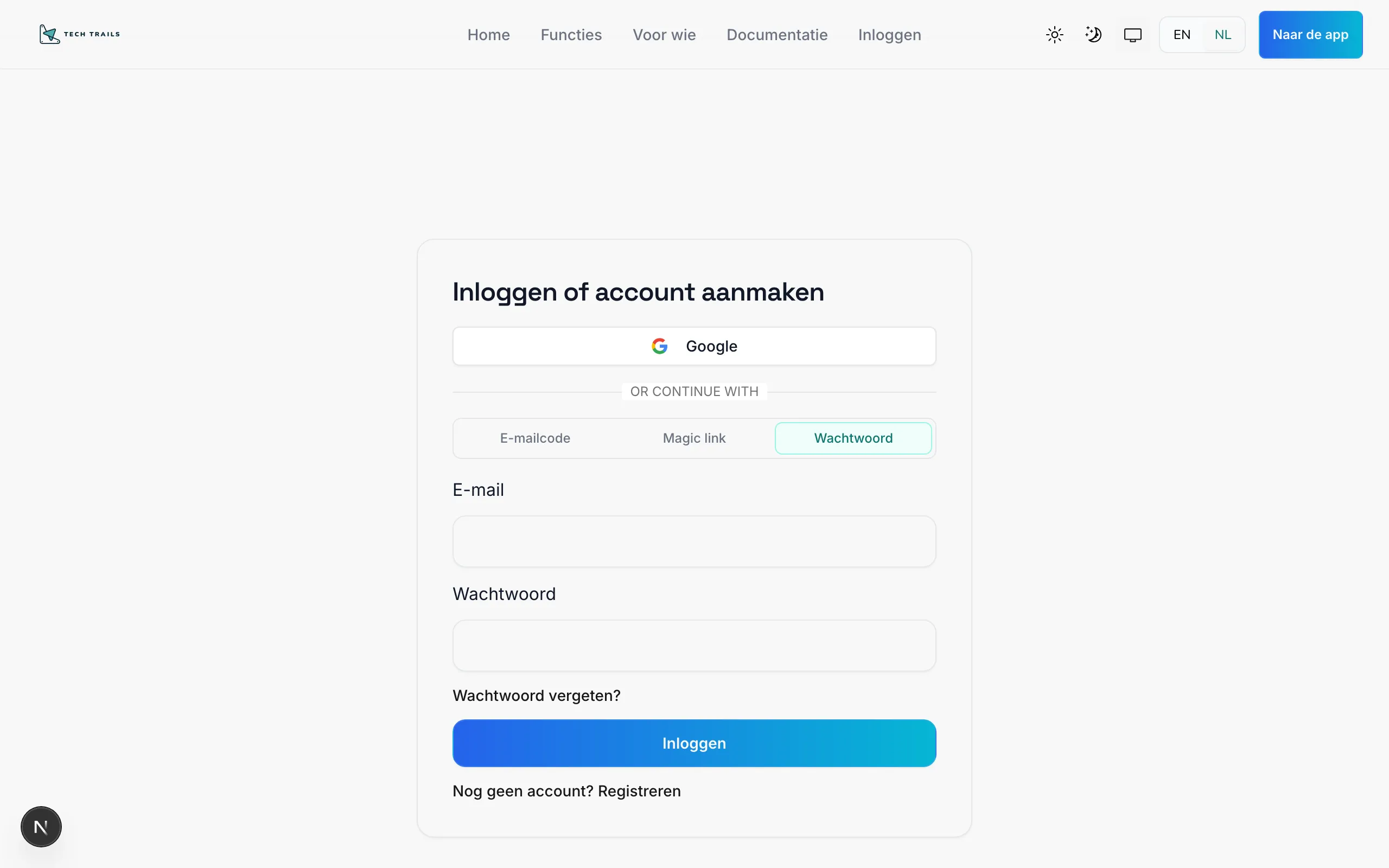
- Open het tabblad Wachtwoord.
- Vul e-mail en wachtwoord in.
- Klik om in te loggen.
- Lukt het niet? Probeer wachtwoord resetten of een andere methode hierboven.
Na het inloggen
Section titled “Na het inloggen”Je landt op /app. De LMS stuurt je door naar het startscherm van je rol (trainee, trainer, client of admin). Meer daarover in Volgende stappen.